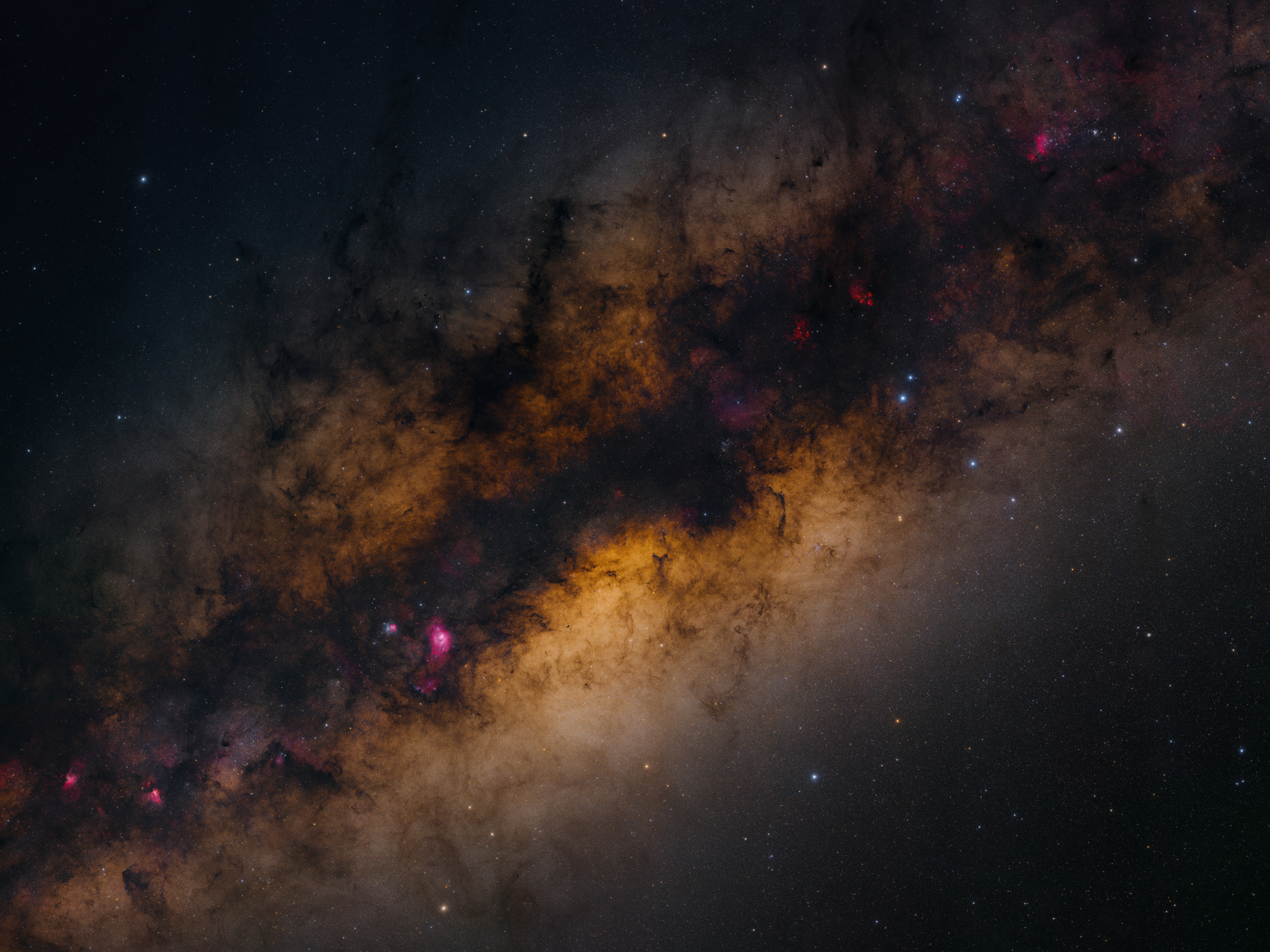
W tym artykuliku chcę opisać kilka metod, które stosuję w mojej obróbce zdjęć astrofotograficznych. Ten tekst nie jest mentorskim wymądrzaniem się "róbcie tak i śmak, bo to jest najlepszy sposób obróbki!"; To jest tylko opis tego jak ja zazwyczaj obrabiam własny materiał. Mimo całkiem sporej aktywności użytkowników o najróżniejszym stopniu zaawansowania na różnych forach tylko niewielu z nich skłonnych jest do opisania krok po kroku sposobów postępowania ze swoimi astronomicznymi plikami. Mam nadzieję, że poniższa garść informacji przyda się początkującym.
Postarałem się aby poniższy tekst był brutalnie odarty z jakichkolwiek dywagacji na temat sensowności tych czy innych zabiegów. Nie będę przed szanownym Czytelnikiem i tak już skołowanym innymi, hardwarowymi zagadnieniami astrofotografii stawiał kolejnych dylematów. One pojawią się same, gdy nabierze wprawy w opisanej poniżej obróbce. Zacznie sam modyfikować opisane metody dochodząc do jeszcze lepszych rezultatów, czego serdecznie życzę.
Ważne na początek!
Podział obrazu.
W dużym skrócie zdjęcie astronomiczne podczas obróbki można podzielić na trzy strefy.
X Pierwsza to bardzo zaszumiona część, którą z trudem wydobyliśmy z czerni 16-sto bitowego TIFF'a przy pomocy Krzywych -Curves i Poziomów - Levels.
X Druga to warstwa neutralna, z którą jeżeli chodzi o obróbkę nie musimy podczas uproszczonej obróbki nic robić.
X Trzecia część to najjaśniejsze partie obrazu, które poddamy wyostrzaniu.
Zakładam drogi Czytelniku, że przeczytałeś "Tutorial ekspresowej astrofotografii kolorowej". Z jego lektury lub własnego doświadczenia potrafisz zaznaczać interesujące Cię fragmenty zdjęcia. Jeśli tak to zapraszam do poniższej lektury. W tym tutorialu herbaty i koniaczku już nie ma. Wypili...
Potrzebny będzie natomiast Photoshop.
X Usuwanie szumu - metoda I
Dotyczy głównie pierwszej, najciemniejszej warstwy.
Są różne spojrzenia na usuwanie szumu w astrofotografii, ale to nie jest (na szczęście!) tematem tego tutorialu. Jeśli chcesz wygładzić swoją fotę to jest to podpunkt dla Ciebie. Jak przy każdym etapie obróbki wskazany jest jednak umiar.
Szum jest tym większy im mocniej wyciągamy za pomocą krzywych, poziomów i innych narzędzi w Photoshopie słaby sygnał. Oczywiście można spytać po co wyciągać zaszumiony sygnał, skoro z nim są same kłopoty? Słaby sygnał czyli ciemny niesie ze sobą często to co najciekawsze w astrofotografii. Wydobywając go możemy przekonać się jak duże halo ma galaktyka, lub co się kryje w z pozoru ciemnych partiach mgławicy. Zakładamy, że po odpowiedniej walce z krzywymi - Curves i poziomami - Levels mamy obraz rozległęj galaktyki lub jasnej mgławicy z "wyżyłowanymi" partiami obrazu z trudem przez nas wydobytymi. Problem z tym, że są potwornie zaszumione. Co z tym zrobić?
Najprostszą metodą na pozbycie się szumu jest jego rozmycie. Jednak nie możemy rozmyć całego obrazu, gdyż rozmyte zostaną jasne partie obrazu, nie zawierające szumu a mające ważny dla nas detal. W tym celu musimy zaznaczyć tę partię materiału, którą chcemy rozmyć. Opis jak zaznaczyć daną partię zdjęcia ze względu na jego jasność ( w tym wypadku raczej ciemność) przeczytać można w "Tutorialu ekspresowej astrofotografii kolorowej". Do dalszej lektury jak usnąć szum możesz przejść dopiero po zaznaczeniu ciemnych, czekających na odszumienie partii obrazu.
1) Metoda pierwsza to użycie narzędzia Rozmycie gausowskie - Gaussian blur w zakładce Filtry, podpunkt Rozmycie -Blur
2) Mamy niewielki wybór. Suwakiem ustawiamy stopień rozmycia. Zazwyczaj jest nie większy niż 0.4 lub 0.5. I tu zazwyczaj kończy się nasza praca z tym narzędziem.
3) Jest jednak jeden wyjątek. W przypadku zaszumionych mgławic można poeksperymentować z następującym zabiegiem:
4) Dalej mamy zaznaczoną interesującą nas partię zdjęcia. Do tego eksperymentu można odznaczyć ją, czyli będzie to cała fotografia mgławicy, którą poddamy zabiegowi.
5) Wartość rozmycia ustawiamy na 2. Wszystko jest bardzo rozmyte.
6) Zamykamy ten filtr i otwieramy filtr Unsharp mask- Maska wyostrzająca.
7) Radius ? promień ustawiony na 1.3. Wartość przesuwamy w prawo tak aby obraz zrobił się ostry. Niestety o ile naszej cioci na imieninach spodoba się taka fotografia o tyle sympatycznym kolegom z for astronomicznych niekoniecznie. Obraz będzie cukierkowo- plastikowy. Ostrożnie.
X Usuwanie szumu - metoda II
Inna metoda rozmycia wykorzystuje narzędzie Szum-Noise, podpunkt Redukcja szumu- Nosie reduction. Jest to dosyć fajne narzędzie, bardziej finezyjne od zwykłego rozmycia gausowskiego.
1) Ustawiamy Power - siłę. Zazwyczaj wartość 4, 5 wystarcza.
2) Zachowaj szczegół - Detail powinno być ustawione na 100%
3) Gdy mamy fotę kolorową pojawia się suwak Nosie color red. - redukcja szumu koloru. Możesz spróbować pojechać nim w prawo. Jeśli mamy kiepsko wyglądające gwiazdy - aberracja, nierówno rozłożone kolory itd. to czasem warto użyć tego suwaka. Może dać dobry rezultat. Spowoduje stonowanie kolorów. Uwaga, aby nie pozbawił nas ich zupełnie!
4) Ostatnią funkcję: wyostrz szczegóły - Sharpen details proponuję zostawić w spokoju. Nie po to rozmywaliśmy aby teraz wyostrzać. Zakładam przy tym, że wcześniej zaznaczyliśmy te fragmenty obrazu, które możemy rozmyć nie płacząc, że tracimy detal.
X Wyostrzanie
Używamy go głównie na warstwie najjaśniejszej- trzeciej.
Maska wyostrzająca-Unsharp Mask to wspaniałe narzędzie w PS.
Niejedna astrofota dopiero dzięki niemu uzyskanała niezapomniane piękno. Niestety niejedna też została zepsuta na skutek nadmiernego wyostrzenia. Choć ciężko nieraz oprzeć się pragnieniu mocnego wyostrzenia lepiej jest zostawić fotografię niedoostrzoną niż przeostrzoną. Gdy patrzę na wiele moich starszych fotek to zastanawiam się jak mogłem coś takiego popełnić przede wszystkim z tego powodu!
1) Ustaw Radius- promień na 1.3 piksela.
2) Wartość przeciągnij w prawo tak, aby wyostrzyć obraz. Nie przesadź!
Warto spróbować zmienić Próg z 0 na 1 lub 2. Zwłaszcza przy zdjęciach z dłuższych ogniskowych. Wówczas nie będziemy wyostrzać szumu ale przede wszystkim detale.
Inna metoda użycia tego narzędzia daje zupełnie inny rezultat.
Przy zdjęciach rozległych mgławic warto spróbować zrobić następującą rzecz:
1) Ustaw Wartość na niewielką, po lewej stronie skali.
2) Przeciągaj Radius - promień w prawo obserwując zdjęcie. Zauważ, że obraz mgławicy, zwłaszcza tej B-W w H-alfa ulegnie ciekawemu skontrastowaniu.
3) Mgławica stanie się bardziej dynamiczna. Uważaj, bo może się podczas tego zabiegu przepalić! Wówczas Curves-krzywymi ponownie przygaś przepalone fragmenty.
4) Następnie możesz wyostrzyć zdjęcie opisaną na samym początku tradycyjna metodą z wartością Radius-promień 1.3 piksela.
X Jajowate gwiazdy
Nawet sprzęt astrofotograficzny z najwyższej półki może dać nam zdjęcie, na którym gwiazdy nie będą idealnie okrągłe. Niedoskonałości prowadzenia, niezbyt perfekcyjna kolimacja, czy "tendencyjny seeing" spowodują zmianę kształtu gwiazd, zwłaszcza tych największych. Opisuję najprostszą i niezbyt elegancką metodę poprawiania kształtu gwiazd na prawie gotowym już zdjęciu astronomicznym. Mówimy o kosmetycznych poprawkach a nie o naprawie wszystkich gwiazd na tzw pojechanym kadrze.
O wrażeniu, czy gwiazdy są ładne, czy brzydkie decydują najczęściej tylko te najjaśniejsze czyli największe gwiazdy. Wyjątkiem są zdjęcia gromad gwiazd, gdzie duża ilość gwiazd, także tych słabszych decyduje o odbiorze całego zdjęcia.
1. Używamy do tego narzędzia Deformacja. Czasem można znaleźć to w zakładce Edycja - Edit lub w zakładce Filtry. Zakładam, że mamy już praktycznie gotowe zdjęcie.
2. Po naciśnięciu funkcji Deformacja pojawia się zupełnie nowy ekran.
3. W lewym dolnym rogu jest po rozwinięciu do wyboru wartość zoomu- lupy. 300% powinno nam wystarczyć.
4. Wybieramy metodę systematycznego przeglądnięcia całego zdjęcia np. od lewego górnego rogu do prawej strony.
5. Znajdujemy dużą, skrzywioną gwiazdę. Następnie z lewego górnego rogu wybieramy narzędzie wyglądające jak naciskający coś paluszek - Wykrzywiane do przodu. Nie pamiętam jak się nazywa po angielsku.
6. Z prawej strony wybieramy Gęstośc pędzla - Brash density 50%
7. Nacisk pędzla możemy zostawić na 100%
8. Powyższe dwie wartości zależą przede wszystkim od naszej wprawy. Im jesteśmy lepsi tym wartości te będą wyższe.
9. Następnie z benedyktyńską cierpliwością każdą zniekształconą dużą gwiazdkę formujemy tak aby stała się okrągła. Zdecydowanie łatwiej robi się to rozszerzając gwiazdę niż ją zmniejszając. Niestety wówczas powiększamy ją. Zazwyczaj duże gwiazdy mają halo lub spajki. Zmniejszanie gwiazd przez to jest trudniejsze. Poeksperymentuj Czytelniku może znajdziesz lepszą dla siebie metodę poprzez zmianę na przykład ustawień narzędzia.
X Smagnięcie levelsami i balansem
Teoretycznie mamy skończoną fotografię. Właściwie zakończone dzieło. Zalecam gorąco zrobić następująca rzecz i potraktuj to Czytelniku jak najbardziej serio!
1. Odejdź od komputera na kwadrans. Niech odpoczną oczy.
2. Za pomocą balansu kolorów- Color balance spróbuj poprawić fotę. Oko nieprawdopodobnie szybko adoptuje się do zmian kolorów. Wystarczy popatrzeć na fotografię cyfrową wykonaną po wyłączeniu balansu bieli w aparacie i zrobienu kilku zdjęć przy jego ustawieniach dla różnych źródeł światła. Jak różnie wygląda ten sam obiekt. A przecież często nie zauważamy że sposób oświetlenia wokół nas się zmienił. Jeśli nawet to zaraz o tym zapominamy. Podobnie jest z obróbką zdjęć. Zbyt czerwona galaktyka po kilku minutach będzie wydawała nam się ok. Co dopiero po 3 godzinach spędzonych przed monitorem! Wystarczy że po piętnastu minutach wrócimy do komputera natychmiast zauważymy jej nienaturalny odcień. Całą prace włożoną w pozyskanie zdjęcia możemy zaprzepaścić właśnie źle dobranym balansem.
3. Drugim sposobem na ogromne poprawienie estetycznego odbioru naszej fotografii jest końcowa zabawa z krzywymi ? Curves. Spróbujmy spokojnie powyginać krzywą obserwując zdjęcie. Nie chodzi tylko o złapanie w jednym punkcie krzywej i wyginanie jej w górę lub dół. Spróbujmy np. podciągnąć jasne partie foty w górę a ciemniejsze w dół kontrastując w ten sposób fotografię. Zwłaszcza, gdy zrobimy to ustawiając te dwa punkty blisko siebie. Kilka umiarkowanych ruchów krzywą może nadać naszej fotce absolutnie inny wymiar. Uwierz mi, mówię to bez przesady!
To chyba tyle. Miłej pracy!
Michał Żołnowski ? Tiamat
Użytkownik Tiamat edytował ten post 07 styczeń 2009 - 03:02
Zaloguj się
Rejestracja
Pomoc


Do góry