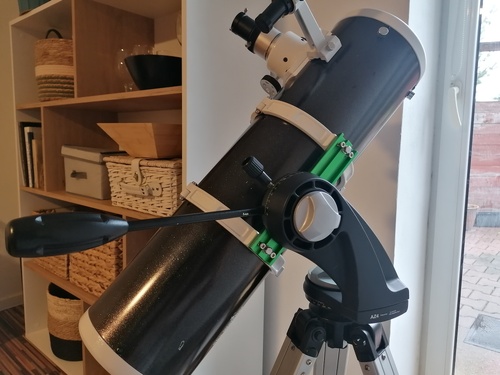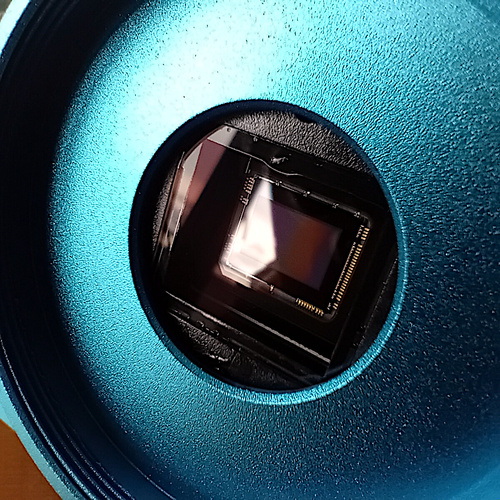
Chciałbym napisać o problemie tzw pociągniętych gwiazd.
Dzieje się tak najczęściej z czterech powodów.
1. Pierwszy to niedoskonałości prowadzenia za gwiazdą. W jednej osi dochodzi do systematycznego lub okazjonalnego przesunięcia w prowadzeniu za fotografowanym obiektem. Nie najwyższej jakości montaż, silny wiatr lub źle dobrane parametry prowadzenia to główne przyczyny. Wynikiem są zazwyczaj robaczkowato wydłużone gwiazdy w jednym tylko kierunku i równomiernie w całym kadrze.
2. Inna przyczyna to nieodpowiednie dobranie wielkości czipu kamery do możliwości optycznych teleskopu. Każdy teleskop ma określoną maksymalną przekątną okrągłego pola, powyżej której optyka mówiąc potocznie nie wyrabia i gwiazdy przestają być punktowe. Na zewnątrz od środka tego okręgu, w którym gwiazdy są ładne, zaczynają przypominać charakterystyczne kometki, główkami skierowane do środka fotografowanego pola. Lekarstwem jest albo dobór kamery o mniejszym czipie albo zastosowanie optyki korygującej zewnętrzne partie obrazu. Warto nadmienić, że w sytuacji gdy teleskop jest źle skolimowany promieniście rozchodzące się gwiazdy-kometki nie koniecznie będą wskazywały środek kadru lecz mogą być przesunięte. Czasem nawet tak bardzo, że od środka kadru do jego jednego z brzegów obraz będzie wszędzie punktowy natomiast tylko po jednej ze stron gwiazdy będą kometowo rozjechane. Wówczas mamy do czynienia z podwójnym problemem.
3. Trzecia przyczyna to najogólniej ujmując zła kolimacja. Jest to szerokie zagadnienie, które dotyczy przede wszystkim teleskopów zwierciadlanych. Jest sporo informacji jak wykonać prawidłowa kolimację w zależności od posiadanego typu teleskopu. Na ogół po skolimowaniu gwiazdy uzyskują ponownie ładny, okrągły wygląd. Myślę, że specyficznym rodzajem złej kolimacji są problemy z wyciągiem, kiedy to najczęściej w wyniku zbyt dużego obciążenia dochodzi do jego hmm? obwiśnięcia.
4. Niekiedy pociągnięte w jedną stronę gwiazdy mogą pojawić się w wyższej klasy sprzęcie, gdzie deklarowane parametry powinny zabezpieczyć nas przed takim obrazem a guiding przebiegał "dobrze". Przyczyną może być wówczas specyficzny seeing, który ma powiedzmy, że "wietrzny" charakter. Powtarzające się podczas ekspozycji zniekształcenia gwiazdy w jedną stronę mogą dać taki właśnie sumaryczny obraz. Na ogół nie ma to nic wspólnego z wiatrem w skali "makro". Z mojego doświadczenia samo zjawisko dotyczy raczej dużych ogniskowych.
Poniżej jest praktyczny przykład jak zmniejszyć tzw pojechanie gwiazd w sytuacji gdy wszystkie wydłużają się w jedną stronę. Aby Czytelnik bez stresu zapamiętał poniższą metodę proponuję wykonać przykład w Photoshopie.
1. Zakładamy nowy rysunek. Niech ma wymiary 1000 na 1000 pikseli. Format np. TIFF.
2. W oknie Narzędzia Tools u dołu są dwa okienka do wyboru kolorów. Wybierzmy czarny.
3. Narzędziem z puszką farby wylewamy ją tak aby cała powierzchnia stała się czarna.
4. Wymieniamy kolor na biały.
5. Pędzlem o szerokości 100 pikseli narysujmy skośną kreskę tak jak na rysunku.
6. Zaznaczamy cały obraz. Najszybciej poprzez Ctr z A.
7. Kopiujemy czyli Ctr z C.
8. Wklejamy czyli Ctr z V
9. W ten sposób skopiowaliśmy narysowaną przez nas warstwę. Mogliśmy też to zrobić przez prawy klawisz myszki i wybierając opcję Kopiuj warstwę Duplicate layer.
10. Co mamy? Dwie identyczne warstwy.
11. W oknie Warstwy Layers są dwie małe ikonki z narysowanymi warstwami a nad nimi jest napisana w zakładce opcja wzajemnego ich przenikania. Domyślnie ustawiona jest na Zwykłą Normal.
12. Po kliknięciu na każdą z warstw możemy zmienić ich nazwę. Nazwijmy je odpowiednio Górna i Dolna.
13. Opcję przenikania, czyli krycia warstw Blending mode zmieniamy z domyślnego na Ciemniej Darken.
14. Nic się nie zmieniło. Jeszcze. W panelu Narzędzia Tools na górze jest guzik Przesunięcie. Włączamy go. Klikamy gdziekolwiek na rysunku. Bardzo delikatnie ruszmy obrazkiem zgodnie z kierunkiem jaki wskazuje nasza skośna linia. W wyniku przesuwania nasza sztucznie wydłużona gwiazda zmieni się w okrągłą. Tak właśnie wygląda efekt działania opcji Darken. Dzięki temu możemy wprowadzać umiarkowaną korektę do obrazu z lekko przesuniętymi gwiazdami.
Dzieje się tak dlatego, że w opcji Darken odwrotnie niż nakazuje logika ciemniejszy obraz (nieważne której warstwy) staje się widoczny. Natomiast jasne fragmenty giną pod ciemnymi pikselami innej warstwy.
Kilka uwag
1. Powyższa metoda ma ograniczone zastosowanie. Nie ma raczej sensu w przypadku obiektów innych niż gwiazdy, zwłaszcza takich jak galaktyki. Ingerencja opisaną metodą może wprowadzić więcej szkód niż pożytku. Choć spróbować pobawić się nie zaszkodzi. Od czego jest funkcja Cofnij.
2. Aby wykonać z najlepszym rezultatem naprawę gwiazd i zaoszczędzić przy tym inne obiekty, np.. rozrzucone w kadrze galaktyki powinniśmy je odseparować najlepiej tworząc nową, nietykalną warstwę.
3. Inne podejście do tematu to stworzenie warstwy z samymi gwiazdami. Jak najprościej wyodrębniać gwiazdy napisałem w tutorialiku o składaniu fotografii RGB. Pamiętajmy jednak aby zaznaczyć gwiazdy wraz z ciemną otoczką, która jest potrzebna do prawidłowego zadziałania opcji przenikana Ciemniej Darken. Otoczka ta musi być większa niż najczęściej stosowane do selekcji gwiazd 3,4 piksele. Zależy to jak agresywnie mamy zamiar przesuwać nasze wydłużone gwiazdy.
4. Jak precyzyjnie przesuwać warstwy względem siebie? W zakładce Filtry na dole jest podzakładka Inne Others. Kliknijmy tam
5. Jest tam funkcja Przesunięcie Offset. Zamiast myszką możemy precyzyjnie przesuwać zaznaczone pole o żądane wartości.
6. Przesuwać możemy również warstwę, gdy zaznaczony jest guzik Przesunięcie w okienku Tools poprzez naciskanie strzałek klawiatury. Jest to wygodna i precyzyjna metoda.
A co z sytuacją, gdy wokół ładnego centrum obrazu pojawiają się gwiazdy z dokuczliwą komą? Z tym też można powalczyć i można spróbować zastosować identyczną filozofię jak przy przesunięciu całego kadru w jedną stronę. Zróbmy przykład i narysujmy w Photoshopie poniższy rysunek w podobny sposób jak poprzednio. Będzie to parodia problemu, o którym teraz mówimy.
1. Narysowany obrazek możemy w myśli podzielić na cztery równe okna czyli tzw kwadranty. Dwa górne: lewy i prawy oraz dwa dolne także lewy i prawy.
2. Zaznaczmy myszką mniej więcej prawy dolny kwadrant.
3. Skopiujmy zaznaczony fragment i następnie go wklejmy.
4. Zaznaczmy w okienku Warstwy opcje przenikania Darken Ciemniej
5. Kliknijmy prawy klawisz myszy
6. Wybierzmy Przekształć swobodnie Free transform
7. Trzymając wciśnięty Shift i łapiąc za prawy dolny róg zaznaczonego fragmentu spróbujmy go odrobinę zmniejszyć czyli zaznaczony punk przesuwać ku środkowi obrazka.
8. Narysowane przez nas kreski- gwiazdy z komą powinny się zmniejszyć
9. To właściwie tyle. Powyższą metodę w zależności od stopnia komy można zastosować z rożną agresywnością dla różnych fragmentów zdjęcia. Idealnym rozwiązaniem byłoby podzielenie obrazu jak się kroi tort i każdy z kawałeczków pomniejszyć. Można zaznaczyć też całe zdjęcie za wyjątkiem środka kadru. Stworzyć nową tak zaznaczoną warstwę i nią spróbować zmniejszać. Nie jest to takie szybkie i proste ale można powalczyć. Zwłaszcza gdy się nie ma innego wyjścia. Inwencję zostawiam Czytelnikowi. Będzie świetnie, jeśli podzielisz się z innymi swoimi odkryciami w tej materii. Wiele osób nie tylko zaczynających to hobby dobierając swoje zestawy boryka się z podobnym problemem jak właśnie zniekształcone gwiazdy.
X Funkcja Zanik Fade
W niektórych sytuacjach jak np. opisane powyżej delikatne przesuwanie warstw względem siebie przydatna jest funkcja Zanik Fade. Można ją znaleźć w zakładce Edycja Edit. Pojawia się jako aktywna po zastosowaniu filtra . W tym przypadku po Przesunięciu Offset można dopieścić wykonaną przed chwilą akcję właśnie dzięki funkcji Zanik. Normalnie w przypadku przesunięcia możliwe jest zrobienie tego o pełne skoki pikseli 1 lub 2 lub 3 itd. Funkcja Zanik poprzez ustawienie suwaka pozwala na ustawienie wartości pośredniej. Dzięki temu możemy precyzyjnie przesunąć dwie warstwy względem siebie. W funkcji Zanik jest też opcja przenikania. Nie ruszajmy jej. Niech zostanie jako Normal.
X Funkcja Minimalizuj
Przy okazji warto wspomnieć, że w podzakładce Inne Others jest funkcja Minimalizuj Minimalise. Takie drastyczne potraktowanie gwiazd jak opisane wyżej może wymagać kosmetyki. Narzędzie Mnimalise może się przydać. W wyniku zastosowania go gwiazdy ulegają po prostu zmniejszeniu. Zazwyczaj wystarczy ustawić wartość 1. Gdy ustawimy 2 to może być zbyt dużo. Wówczas polecam opisaną powyżej funcję Zanik Fade.
To chyba tyle.
Sukcesów w zmniejszaniu entropii Wszechświata!
Michał Żołnowski - Tiamat
Użytkownik Tiamat edytował ten post 09 styczeń 2009 - 02:15
Zaloguj się
Rejestracja
Pomoc


Do góry